我的键盘快捷键们
Published Jan 29, 2026
3 minutes read
前一阵才意识到,日常用到的键盘快捷键数量已经积累到了有些离谱的程度,趁着今天摸鱼不想干活,整理一下。
我主要通过 Karabiner-elements + Keyboard Maestro + Alfred 的组合触发各种效果。大致有如下一些:
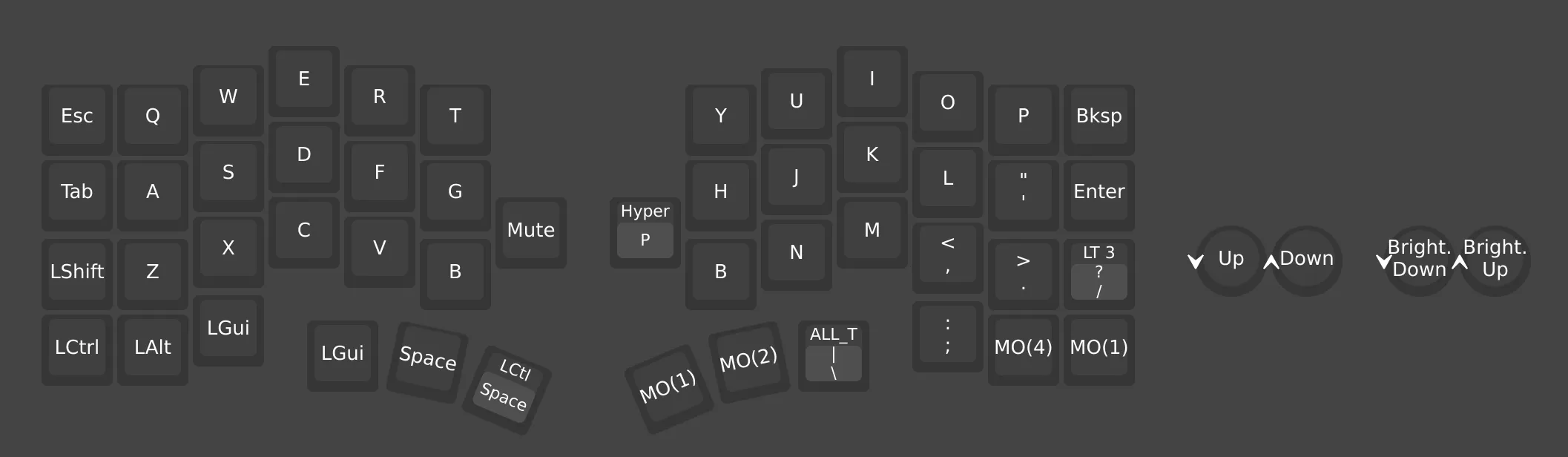
利用 Karabiner 为键盘上的一些键添加了额外的效果,例如将右侧不常使用的 Cmd 映射为了Hyper 键(模拟Ctrl + Option + Shift + Cmd同时按下的效果),用于在一些软件中设置此快捷键。
剪贴板相关
Ctrl + V粘贴去除格式的文本,作为 Mac 默认Cmd + V粘贴的补充。这个功能很多工具都会提供,不过各自有不同的实现逻辑,比如 Alfred 中就会将剪贴板中的当前内容直接覆盖处理为纯文本,粘贴一次后剪贴板上就只剩下文字格式的内容,而非原本的文件或图片。因此使用 KM 实现将剪贴板内容缓存后再处理为纯文本,待粘贴完成后再恢复为先前的内容。Hyper + C,打开 Alfred 的历史剪贴板。Hyper + V,打开 Alfred 的 Snippets,里面是一些预先存好的文字片段,比如一些输入起来麻烦的符号、邮箱地址之类。
快速激活常用软件
使用 Karabiner 为左侧的大写锁定键 CapsLock 设置了额外的功能层,单独按下它是输入制表符 Tab(因为键盘太小没有独立的 Tab 按键),长按 CapsLock 则进入以下功能:
CapsLock + A,快速打开(或将屏幕焦点切换到,若当前软件为激活状态则隐藏该软件)纯文本的编辑器 Drafts,用于快速记录文字或是临时编辑一段文字;CapsLock + C,快速打开浏览器 Chrome;CapsLock + F,快速打开文件管理器 Finder,最近换成 Bloom 了;CapsLock + G,快速打开命令行 Ghostty;CapsLock + T,快速打开文本编辑器 Sublime Text;CapsLock + Z,快速打开 Zotero;CapsLock + X,快速打开书签管理器 Anybox。
软件快捷功能
仍然依靠了上面的切层模式:
CapsLock + Q,触发屏幕截图;CapsLock + W,触发屏幕贴图;CapsLock + R,触发屏幕录制;CapsLock + S,使用 Google 搜索选中的文本;CapsLock + D,使用 Bob 翻译选中的文本;Ctrl + T,打开 Alfred 的 Anybox 插件;Option + S,打开 Bob 的输入框,输入文本后回车进行翻译。Hyper + G,打开文件管理器 Bloom 的快速切换窗口,一键直达文件夹。
快捷文本输入
同样是使用 Karabiner 为句号键增加了一些额外输入效果,在单独按下时依然输入句号,但是在与以下按键异同按下时,则输入特定的内容:
Period + Z,快速输入下划线_,日常需要输入下划线的时候有点过多了,但是又不想来回切输入法。Period + E/L/comma/i,输入<-、library()、%>%等写代码时常用到的符号。Period + R,输入一些常用的正则表达式写法,使用 Keyboard Maestro 并为不同的正则表达式设置同一个快捷键,可以让这样按下时打开一个窗口,选择具体输入哪个表达式。
系统功能
Hyper + P,快速锁屏,并将这个快捷键设置给了键盘上的按下旋钮,一键锁屏下班。
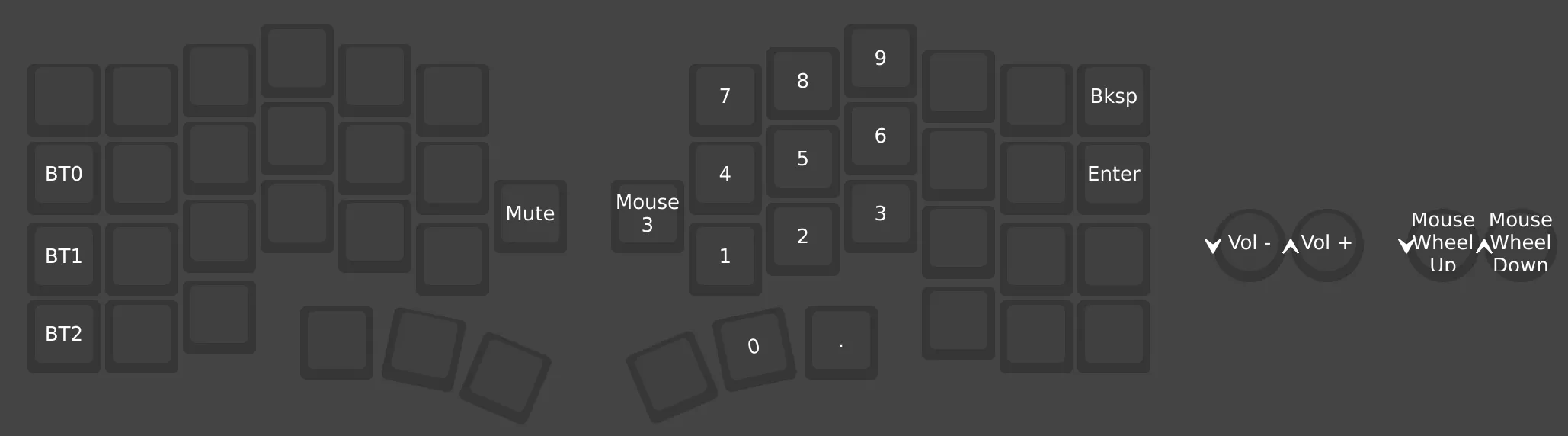
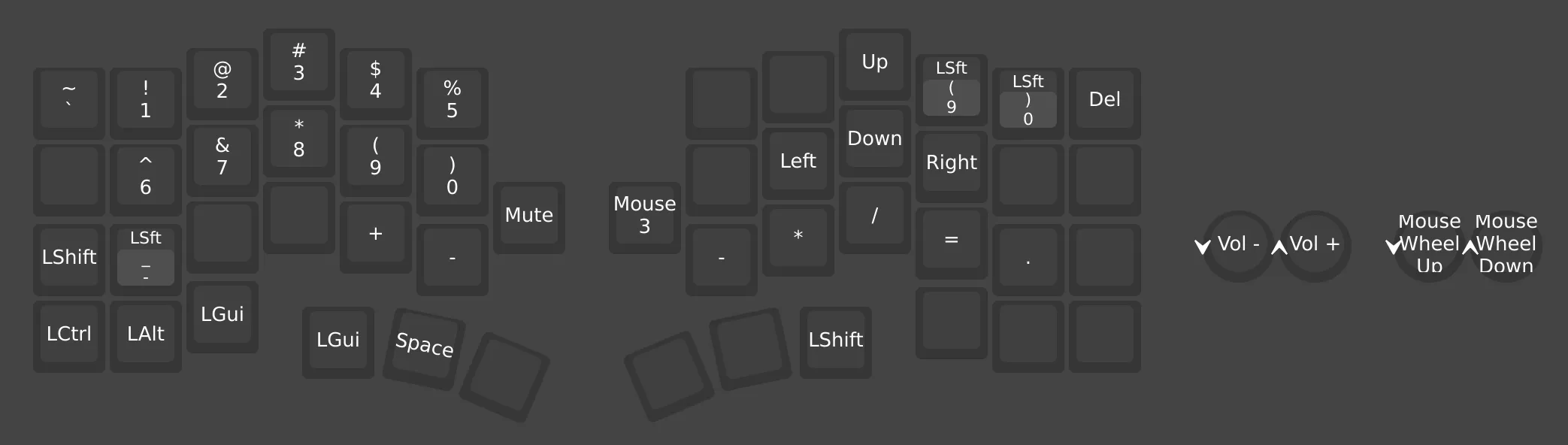
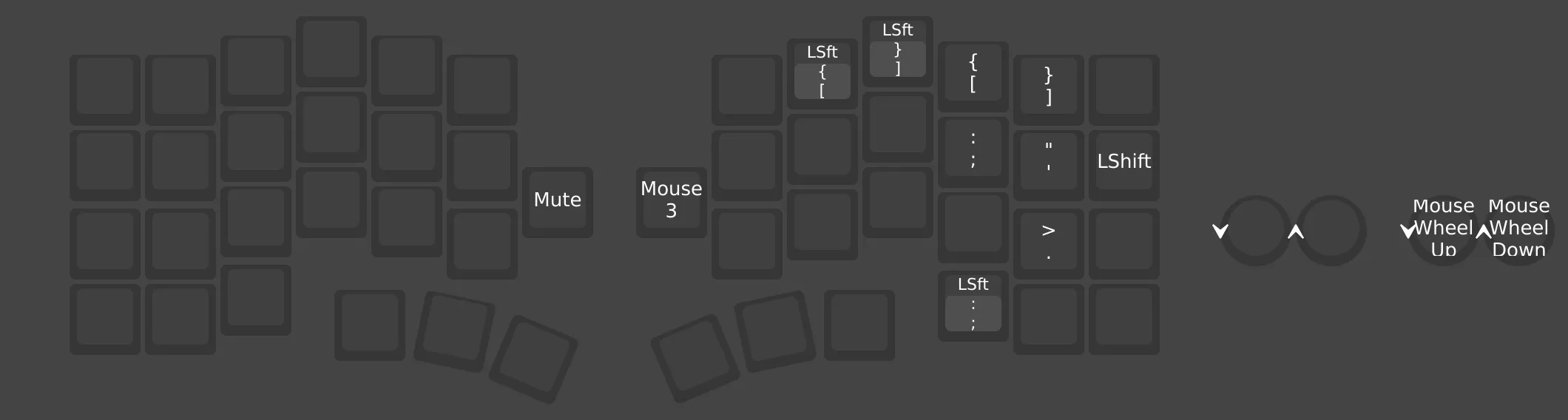
最后是附上键盘的 Vial 设置,果然几年前年轻的脑子就是好。